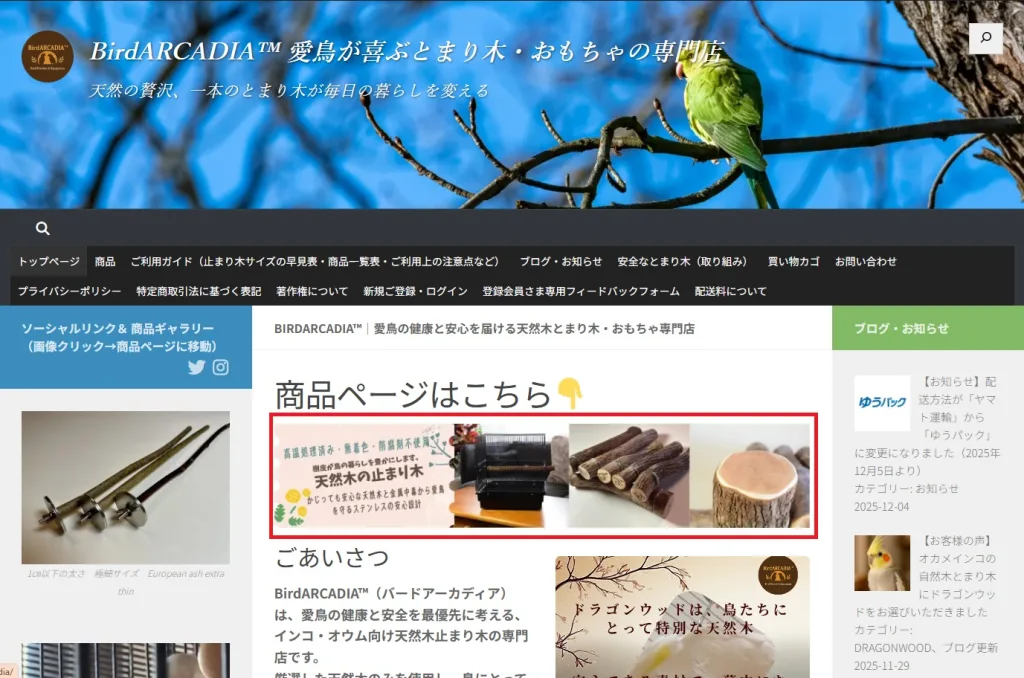
① 商品ページへ移動
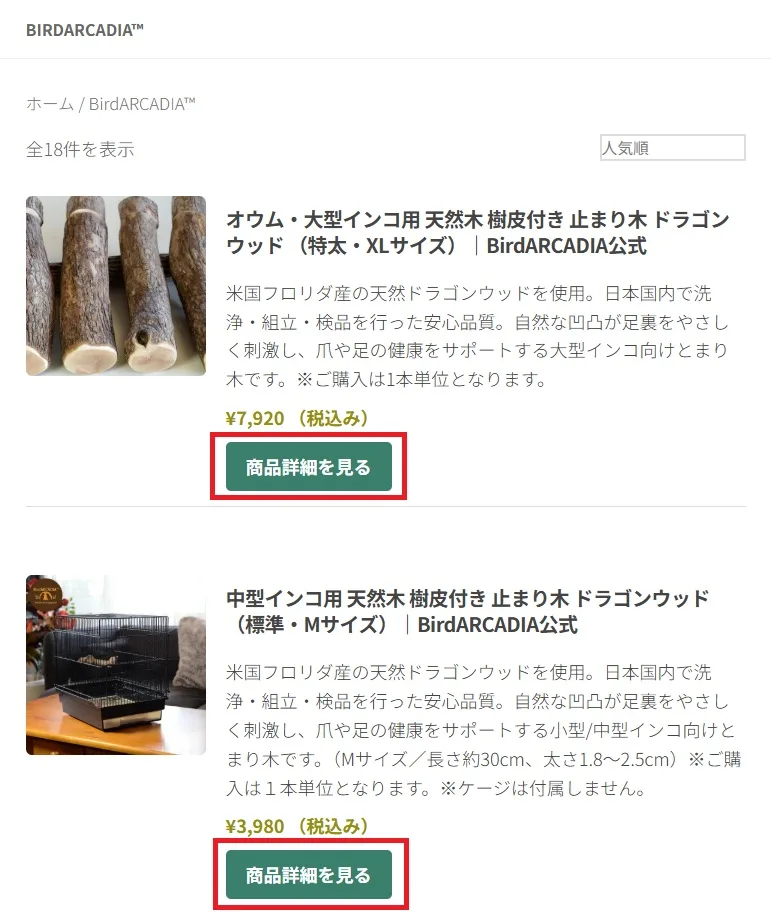
トップページや商品一覧ページの
「商品詳細を見る」 ボタンから、商品ページへ進みます。
② 商品内容を選択
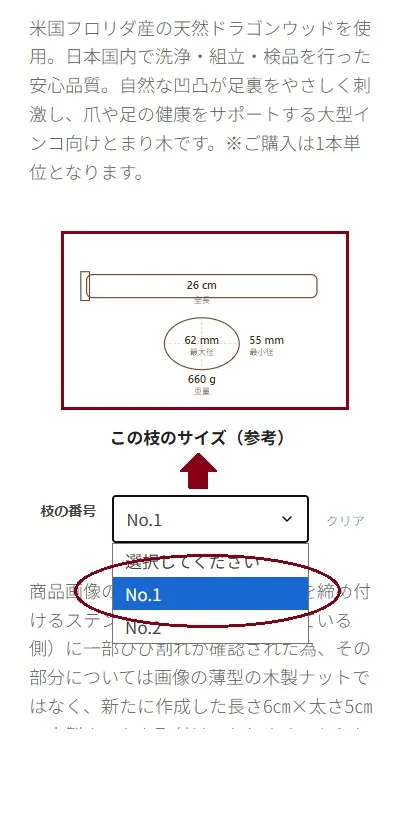
商品ページにて、以下をご確認・ご選択ください。
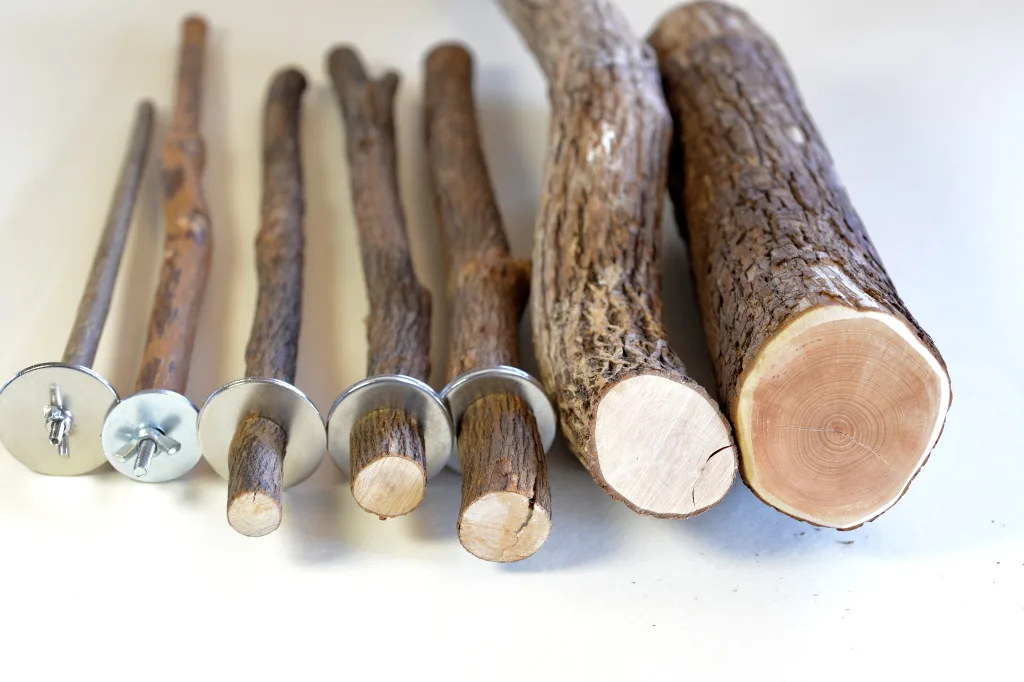
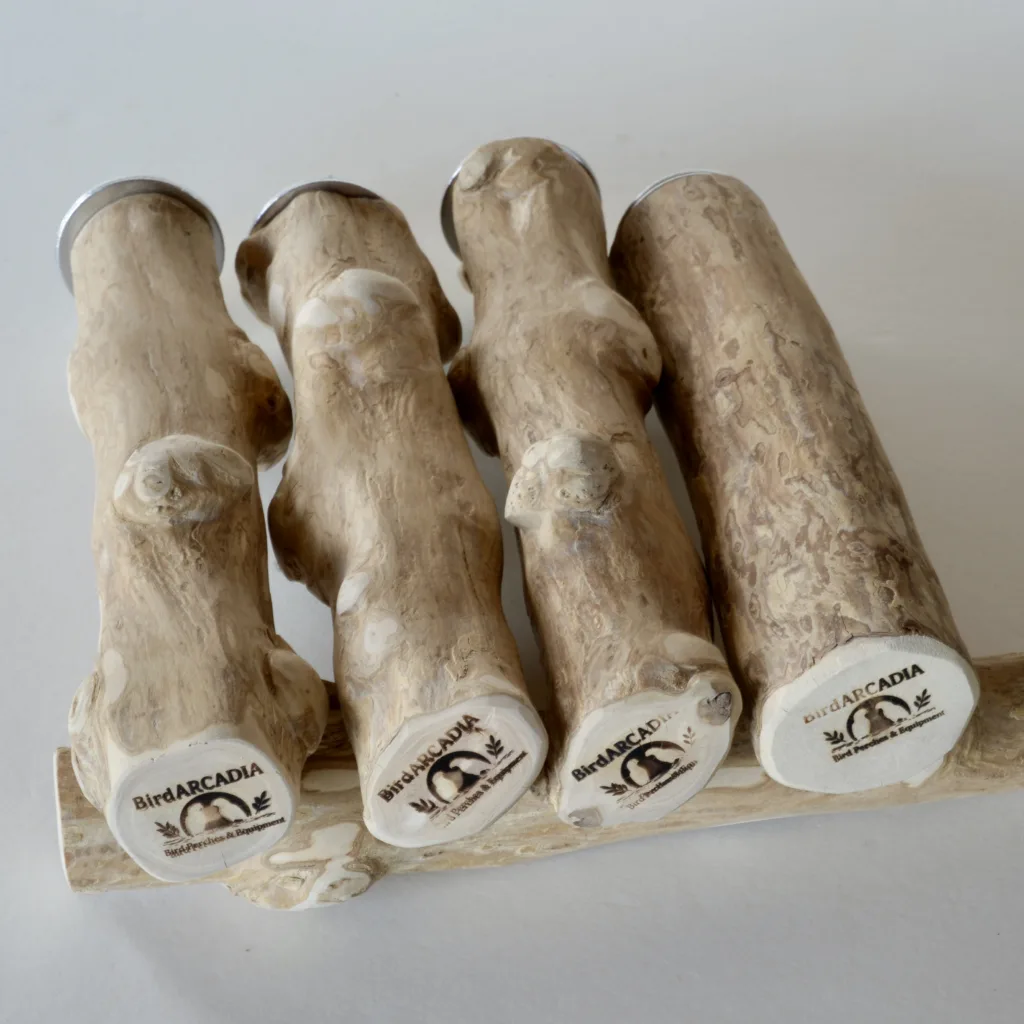
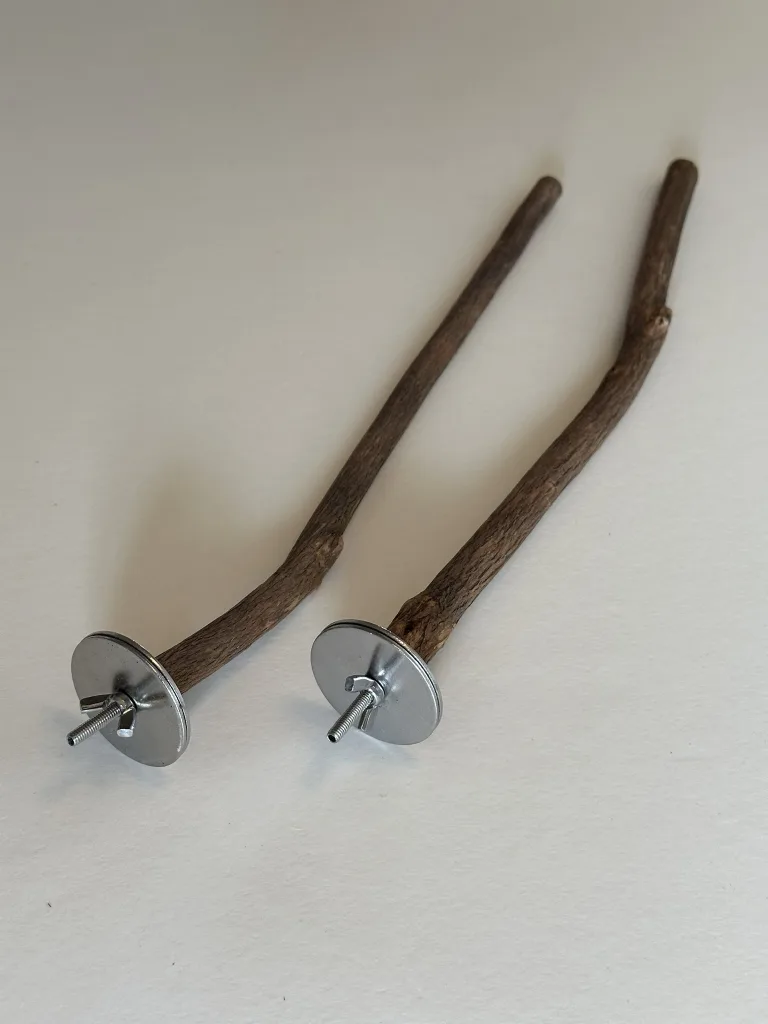
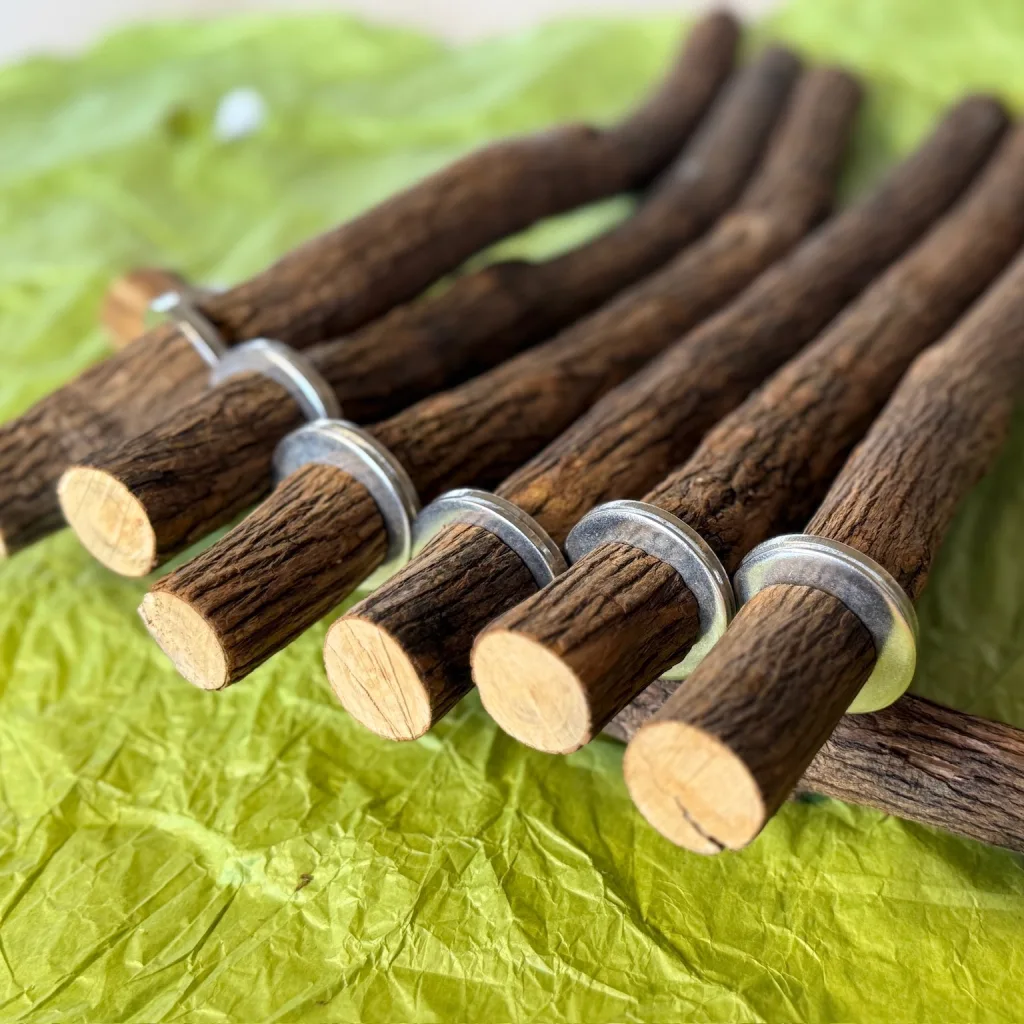
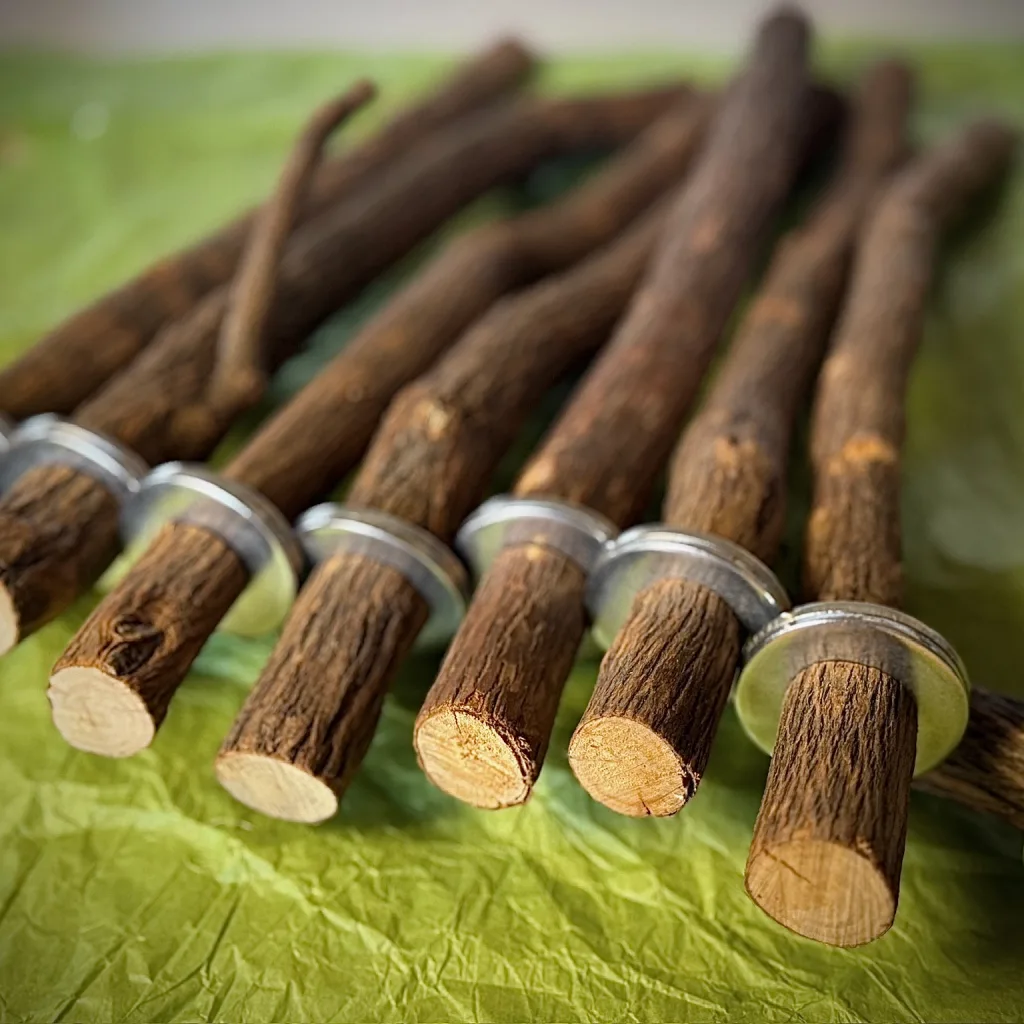
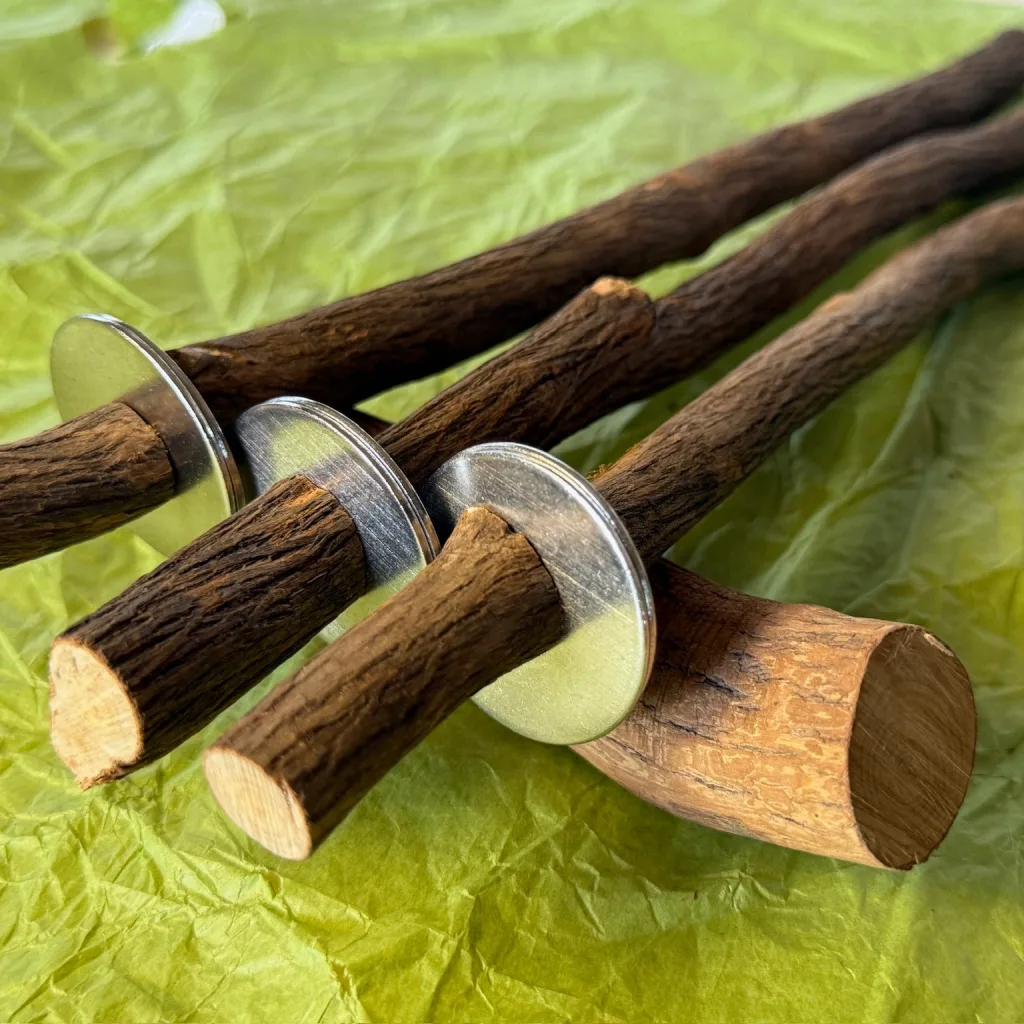
- 枝の番号(バリエーション)
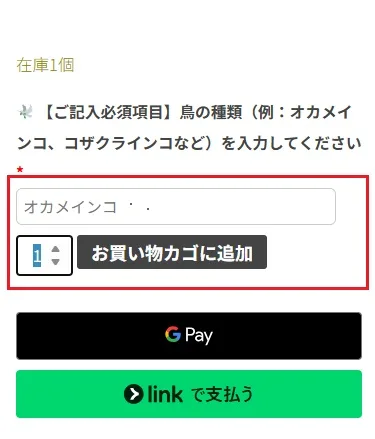
- 数量
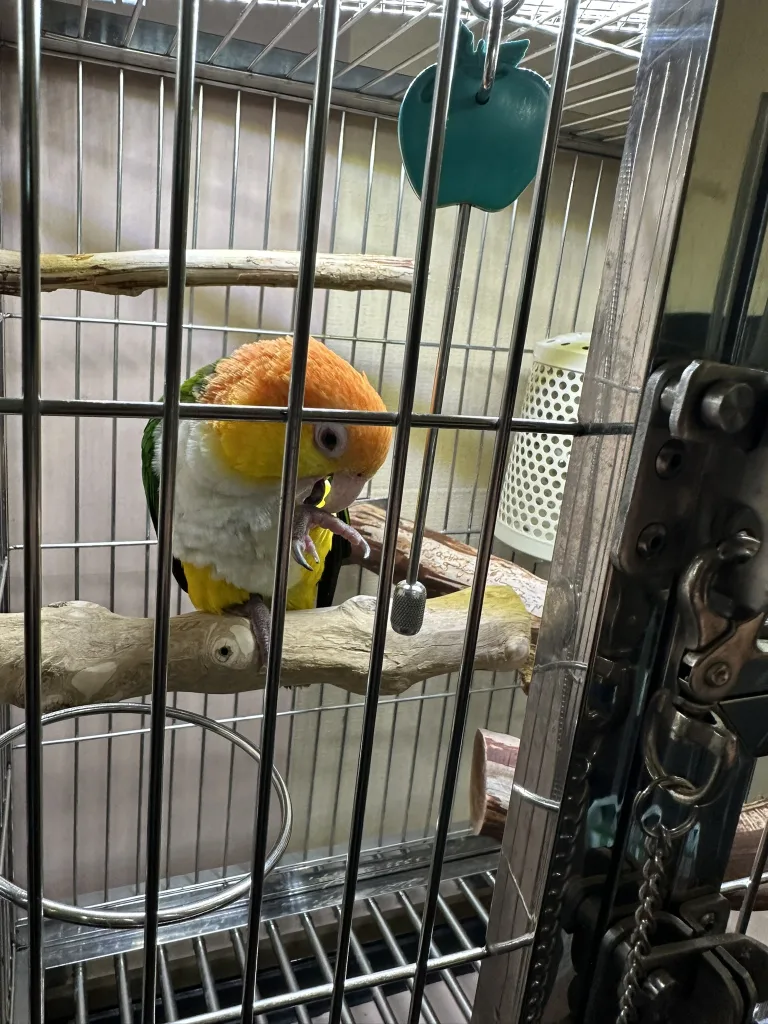
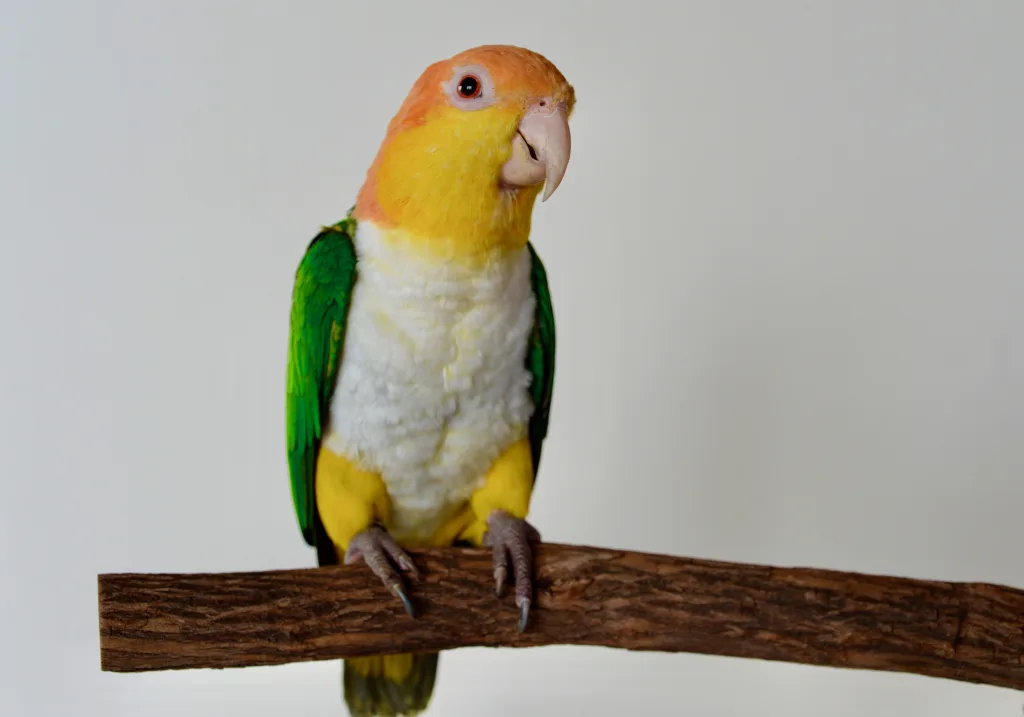
- 【必須】鳥の種類(例:オカメインコ、コザクラインコ など)
入力後、「お買い物カゴに追加」 をクリックします。
※ バリエーションのない単体製品の場合は、バリエーションの選択項目は表示されません。
数量と鳥の種類をご入力のうえ、そのまま「お買い物カゴに追加」 をクリックしてください。
③ お買い物カゴを確認
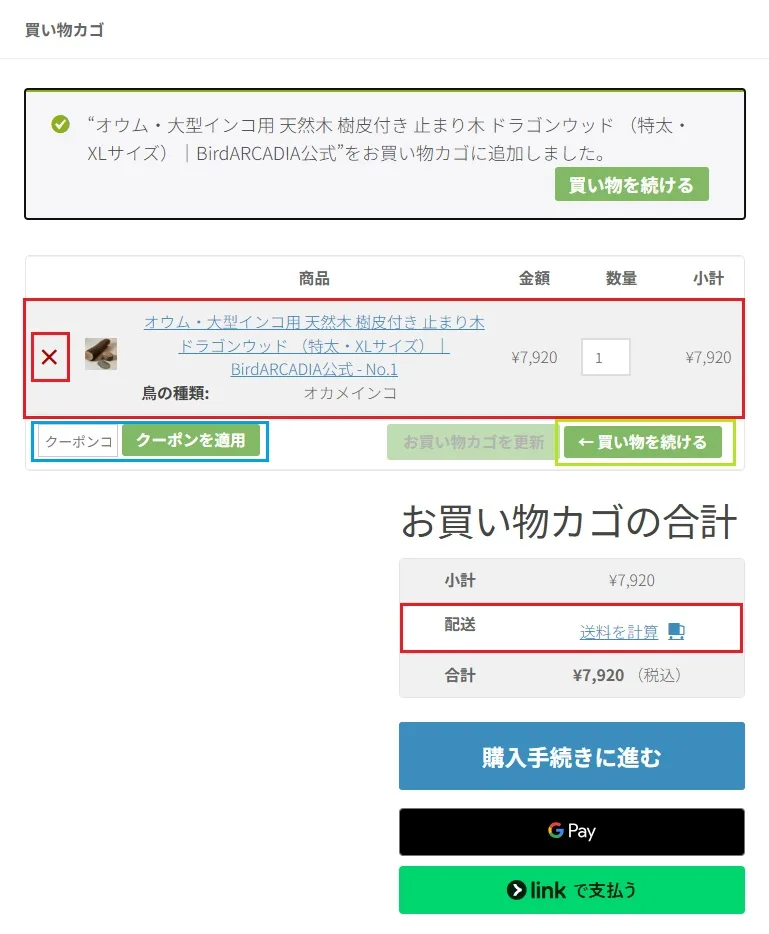
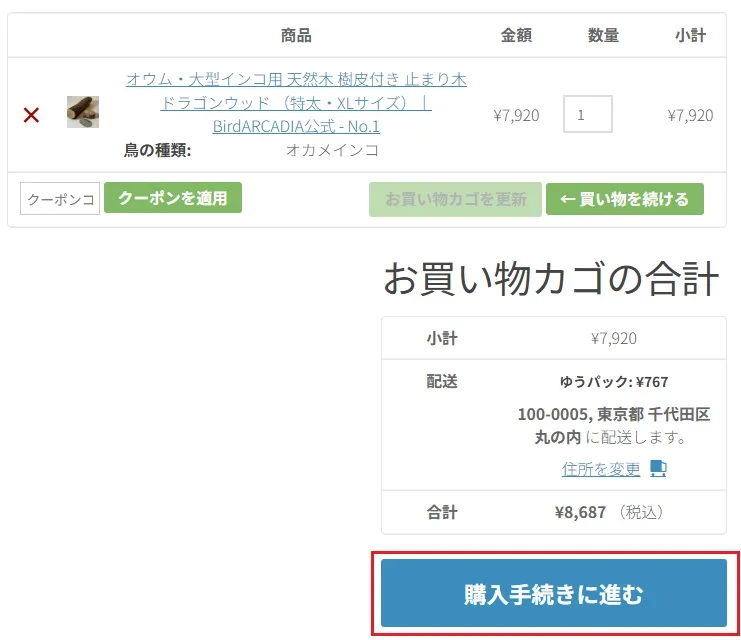
お買い物カゴ画面で、以下の内容をご確認ください。
- 商品名・数量・金額
- 配送方法・送料
■ お買い物カゴでできる操作
- 商品を取り消す場合
商品名の左横にある 「×」マーク をクリックすると、商品を削除できます。 - クーポンコードをお持ちの場合
クーポンコード欄にコードを入力し、
「クーポンを適用」 をクリックしてください。 - 買い物を続ける場合
「← 買い物を続ける」 をクリックすると、商品一覧ページに戻ります。
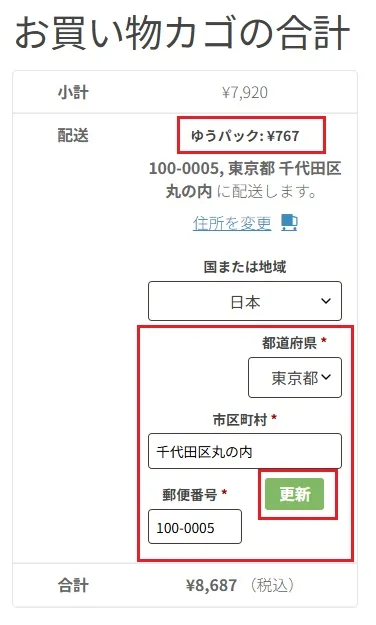
■ 送料の確認
郵便番号・都道府県を入力すると、
送料が自動計算されます。
内容に問題がなければ、
「購入手続きに進む」 をクリックしてください。
④ ご購入手続き(チェックアウト)
購入手続き画面では、以下を入力します。
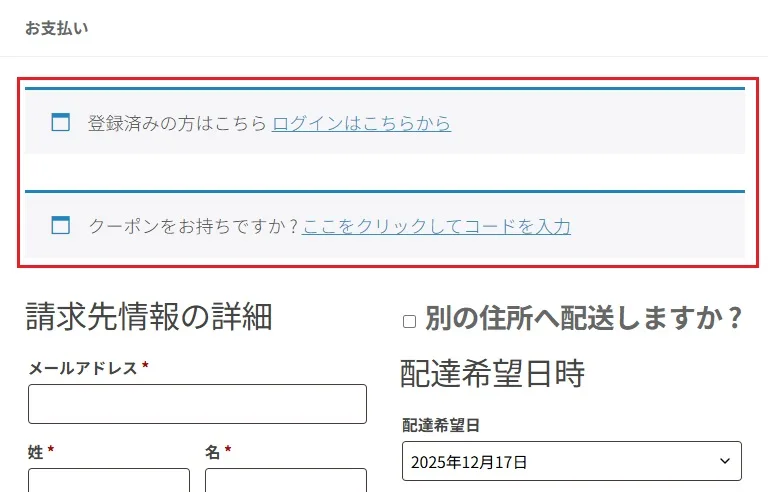
まず最初に
- 登録済みの方は
→ 「ログインはこちらから」 よりログインできます - クーポンコードを入力し忘れている場合は
→ この画面でクーポンを適用できます
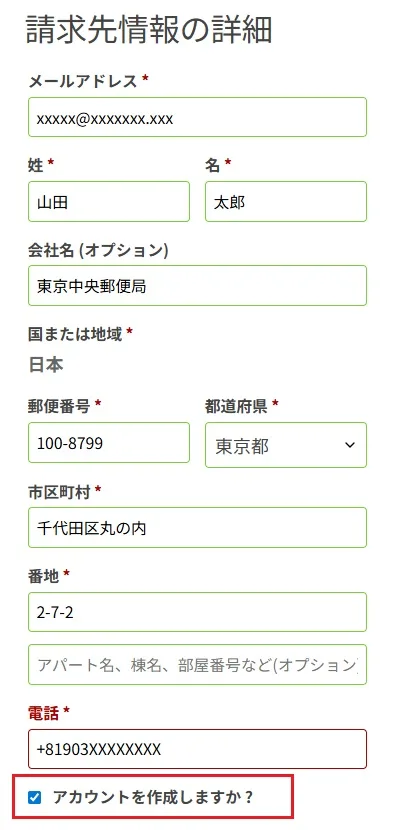
入力内容
- メールアドレス
- 請求先情報
- 配送先情報
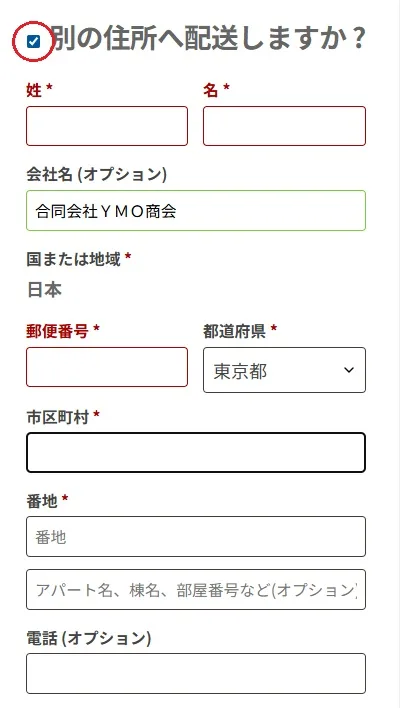
※ 別の住所へ配送する場合は
「別の住所へ配送しますか?」 にチェックを入れてください。
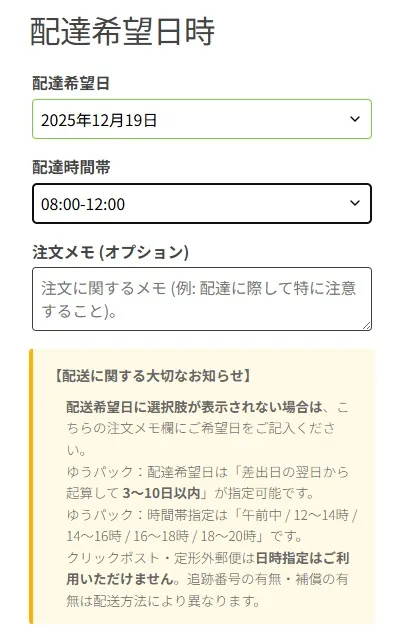
配達希望日時(任意)
配達時間帯
※ 配送方法により指定条件が異なります。
配達希望日
⑤ 配達希望日時の指定(任意)
配送方法に応じて、以下が指定できます。
- 配達希望日
- 配達時間帯
※ 表示されない場合は、注文メモ欄にご希望をご記入ください
⑥ お支払い
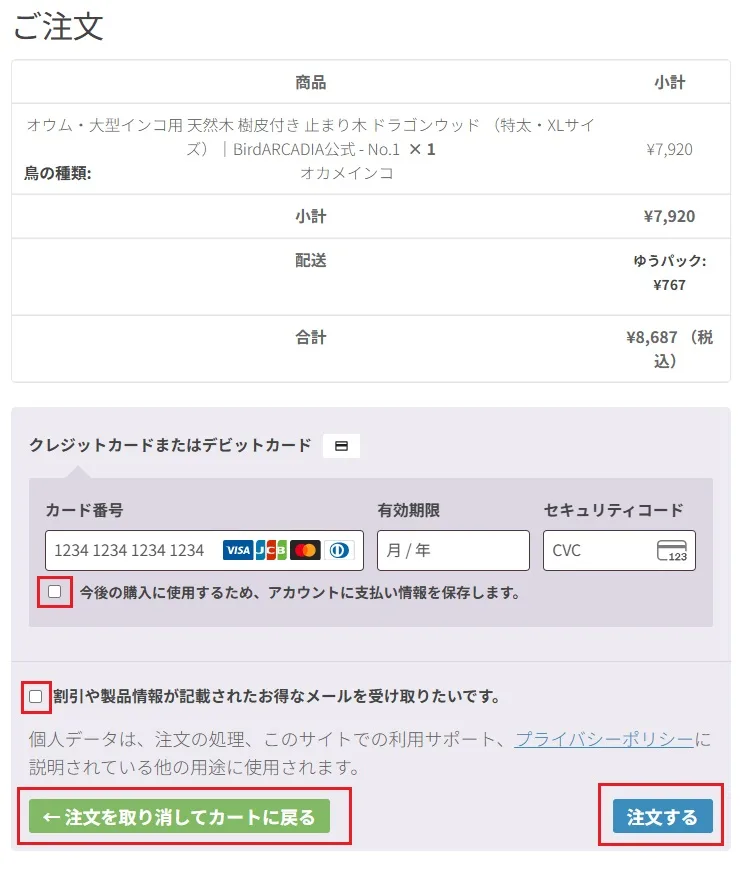
以下のお支払い方法がご利用いただけます。
- クレジットカード決済(Stripe)
- Apple Pay(対応端末のみ)
- Google Pay
※ クレジットカード決済は一括払いとなります
※ 代引き・後払いサービスには対応しておりません
内容を確認後、
「注文する」 をクリックするとご注文が確定します。
⑦ ご注文完了
ご注文完了後、登録されたメールアドレス宛に
ご注文確認メール をお送りします。
その後、発送準備が整い次第、
発送完了メール(追跡番号あり) をお届けします。
ご注意
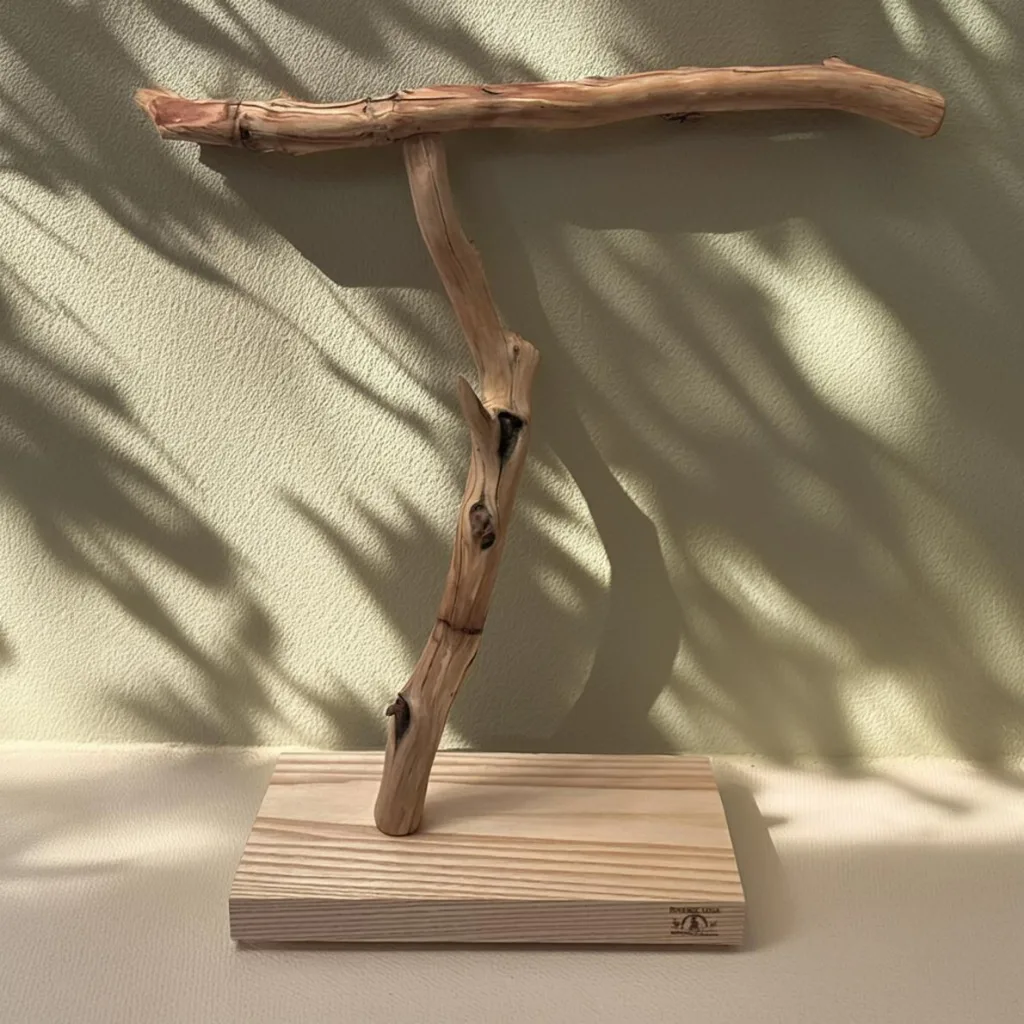
- 商品はすべて 1点ずつの個体差がある天然木 です
- 在庫は限られておりますので、カート確保後はお早めにご注文ください